

概念画板截图
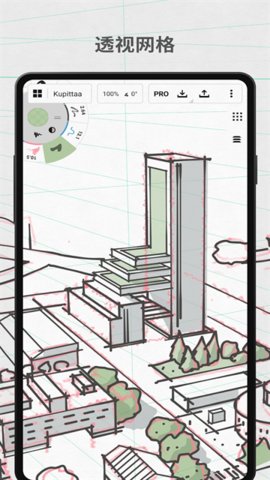
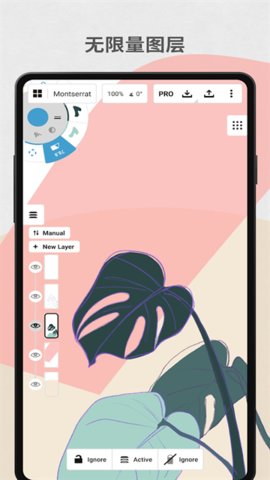
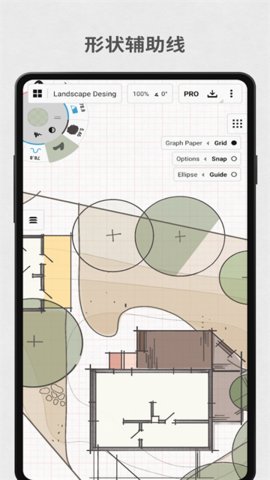
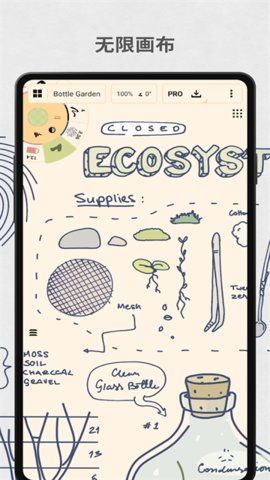
概念画板介绍
概念画板国际版是一款专业的手机绘图设计工具,主打矢量绘图和无限画布功能,适合设计师随时随地记录灵感。界面简洁无广告,提供压感笔触、多层图层管理和多种导出格式,支持铅笔、马克笔等200+工具,画错了能无损修改,无论是UI原型、草图设计还是灵感涂鸦,都能在手机上流畅完成,创意随时落地。
软件特色
笔触超自然
铅笔、马克笔等笔刷响应压感和倾斜,画线条轻重不同粗细变化明显,像在纸上画一样顺手;
改图不心疼
矢量绘图特性,画错了能直接调线条粗细、颜色,不用删了重画,新手也不怕画错;
图层随便调
想改哪个元素就点对应图层,文字、图形分层放,移动调整不影响整体画面;
画布无限大
放大缩小都清晰,画长图、设计稿不用怕不够画,还能加网格辅助对齐。
软件优势
专注不打扰:全程无广告弹窗,打开就能画,沉浸式创作不被打断;
操作够简单:工具图标一目了然,双指缩放画布、单指移动元素,练几分钟就上手;
导出格式全:支持JPG、PNG、PDF甚至PSD分层导出,发邮件、传电脑编辑都方便;
跨设备同步:手机画一半,平板登录接着画,文件自动保存不丢失,出门不带电脑也能工作。
概念画板怎么用
1、在本站下载并安装软件后,打开软件进入软件主界面,点击下方的“+”新建一个画板;
2、进入新的画板界面,可以在画板界面上随意编辑,也可以对画板背景进行编辑,选择底下的添加画板的符号;
3、进入到创建的画板页面,点击左上角的蓝色小圆圈是选择颜色
4、接着点击蓝色圆圈的小半圆就是选择颜色的深度和大小;
5、最后点击最外围的半圈是选择画笔的样式和大小,选择好了就可以开始制作新的画板了。
6、完成操作后,点击左上角【㗊】即可退出绘画状态,软件会自动保存绘画内容。
常见问题
1、如何创建新的工程?
点击画廊左上角的加号图标,然后点击“新工程”。或者长按画廊下方浮动的加号图标,然后在弹出的列表中点击“新工程”。
2、如何删除工程?
删除工程:点击工程名称,向下滑到底部,然后点击“删除工程”。
注意:删除工程即可删除工程内所有的画作,无法撤销。
3、如何对画重命名?
在画廊中点击画作下方的名称。画作打开的时候可以直接在状态栏上长按绘图名称然后输入新的名称。
4、如何解锁新笔刷?
每个版本中的基本工具都是免费的,您可以通过从笔刷市场解锁新的笔刷套装。如果你是订阅用户,所有套装都可使用,请前往笔刷菜单中查看笔刷库。
5、为什么我所画完的线条变直或消失?
请查看工具转轮中的平滑度设定。点击该按钮可打开平滑设定滑条。可滑动或长按输入精确的平滑度。该值为100%时所画的一切线条都会变为直线。所以如果画圆等起点和终点一起的图形会消失不见。
相关推荐







最新资讯
取消回复欢迎 你 发表评论:
- 排行榜

- 最新攻略
-
- 标签列表
-