
-
 软件
软件
-
Droid Tesla安卓中文版免费版
2026-04-01 类别:软件
Droid Tesla安卓中文版免费版截图
Droid Tesla安卓中文版免费版介绍
Droid Tesla功能全面、性能专业的安卓端电路仿真工具,专为电子电路设计与模拟测试打造,致力于让专业级电路实验摆脱设备与场地限制,随时随地都能高效开展。软件采用高度直观的可视化界面,操作逻辑简洁清晰、交互友好易懂,即便没有系统的电子工程知识、缺乏电路实操经验,也能快速上手,独立完成电路搭建、参数调试、运行仿真与结果分析等一系列专业操作。凭借轻量化却专业的仿真引擎,它既能满足课堂学习、课程设计、电子竞赛等学习需求,也能支持工程师快速验证电路方案、排查原理问题、优化设计思路,同时也为电子爱好者提供了一个安全、零成本、无耗材损耗的创意实验平台。
Droid Tesla使用说明
1、熟悉电路元件库:这款软件提供了丰富的电路元件库,包括电阻、电容、电感和各种半导体元件等。熟悉库中的元件可以帮助您快速找到所需的元件并将其添加到您的电路中。
2、使用连接线和节点:这款软件通过连接线和节点来连接电路元件。在绘制电路时,确保正确连接元件的引脚,并使用节点将引脚连接在一起。这将确保电路的正确性和确定性。

3、设置元件属性:通过点击元件上的引脚,您可以访问并更改元件的属性,如电阻值、电容值和管子的类型等。确保在设计电路时对元件进行正确的配置。
4、调整信号发生器参数:信号发生器是用于提供输入信号的重要工具。通过调整信号发生器的参数,如频率、振幅和偏移量,您可以模拟不同类型的输入信号,以测试您的电路在不同条件下的响应。
5、使用模拟分析工具:这款软件提供了一系列的模拟分析工具,如频率响应曲线、时域波形和稳态分析等。这些工具可以帮助您更好地理解电路的行为和性能,以及优化您的设计。

6、保存和分享设计:在完成电路设计和模拟后,及时保存您的项目。这样可以确保您可以随时回到电路并进行修改和分析。如果需要与他人共享您的设计,可以将项目导出为图像或PDF格式,并通过各种方式分享。
7、探索更多高级功能:除了基本的电路设计和模拟功能,Droid Tesla还提供了更多高级功能,如参数扫描、傅里叶变换和噪声分析等。尝试探索这些功能,以满足您更具挑战性的设计需求。
Droid Tesla怎么使用
1、打开Droid Tesla软件,找到并点击红色方框内的按钮。

2、这就是我们项目的主界面,大家可以在这里创建各种电路。

3、可以先这样创建一个。

Droid Tesla支持模拟的电路
1、电阻。
2、电容。
3、电感。
4、电位器(仅在专业版中可用)。
5、灯泡(仅在专业版)。
6、理想运算放大器。
7、双极型晶体管(NPN PNP)。
8、MOSFET 的N沟道耗尽。
9、MOSFET 的N沟道增强。
10、MOSFET 的P沟道耗尽。
11、MOSFET 的P沟道增强。
12、PN二极管。
13、PN带领二极管。
14、PN齐纳二极管。
15、交流电流源。
16、直流电流源。
17、交流电压源。
18、直流电压源(电池)。
19、CCVS - 电流控制电压源。
20、CCCS - 电流控制电流源。
21、VCVS - 电压控制电压源。
22、VCCS - 电压控制电流源。
23、方波电压源(仅在专业版)。
24、三角波电压源(仅在专业版)。
25、交流电流表。
26、直流电流表。
27、交流电压表。
28、直流电压表。
29、两个channe示波器(仅在专业版)。
30、SPST 开关(仅在专业版)。
31、SPDT 开关(仅在专业版)。
32、电压控制开关(仅在专业版)。
33、电流控制开关(仅在专业版)。
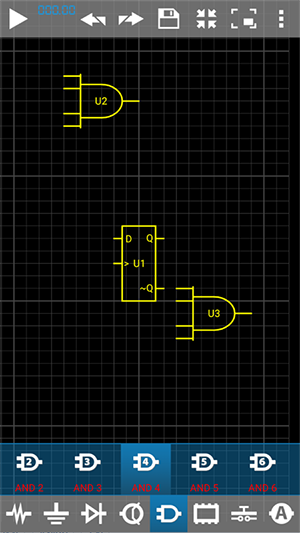
34、AND(仅在专业版)。
35、NAND(仅在专业版)。
36、OR(仅在专业版)。
37、NOR(仅在专业版)。
38、XOT(仅在专业版)。
39、XOR(仅在专业版)。
40、XNOR(只在专业版)。
41、JK触发器(只在专业版)。
42、7段显示(仅在专业版)。
43、集成电路555(仅在专业版)。

Droid Tesla常见问题
问题:如何添加元件到电路中?
答案:在Droid Tesla中,您可以通过以下步骤添加元件到电路中:
点击左下角的元件库按钮,以打开元件库。
在元件库中选择所需的元件类别。
点击所选元件并将其拖动到电路画布上。
合理放置元件并连接引脚。
问题:如何调整元件的属性,如电阻值或电容值?
答案:要调整元件的属性,可以执行以下操作:
点击所选元件的引脚,以打开属性对话框。
在属性对话框中更改所需的属性值,如电阻值或电容值。
单击“确定”按钮以应用更改。
问题:如何模拟电路的工作?
答案:您可以使用Droid Tesla的模拟分析工具来模拟电路的工作情况,如频率响应曲线或时域波形。在电路设计完成后,您可以执行以下步骤模拟电路的工作:
点击右上角的模拟按钮,以打开模拟设置界面。
在模拟设置界面中选择所需的分析类型,如频率响应曲线或时域波形。
配置所需的分析参数,如频率范围、输入信号等。
点击“开始模拟”按钮,以开始模拟电路的工作并获取结果。
问题:如何保存和分享我的电路设计?
答案:您可以通过以下方式保存和分享您的电路设计:
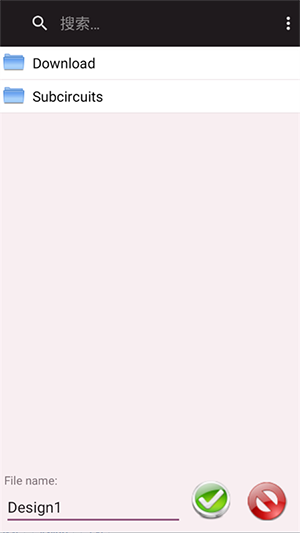
点击右上角的保存按钮,以保存当前的电路设计为项目文件。
在保存的项目文件中,您可以随时打开和修改电路设计。
如果希望分享您的设计,可以将项目导出为图像或PDF格式,并通过电子邮件或社交媒体等方式分享给他人。
问题:Droid Tesla是否支持更高级的功能,如参数扫描或傅里叶变换?
答案:是的,Droid Tesla提供了一些高级功能来满足更复杂的设计需求。例如,您可以使用参数扫描功能来分析电路在不同参数值下的性能变化。还可以使用傅里叶变换工具来分析电路的频谱特性。探索Droid Tesla的菜单和工具栏,以了解更多高级功能的使用方法。